Cách giảm CLS (Cumulative Layout Shift) là một trong những kỹ thuật quan trọng để cải thiện trải nghiệm người dùng trên website. Khi các phần tử trên trang bất ngờ thay đổi vị trí trong lúc đang tải, người dùng có thể bấm nhầm, đọc sai thông tin hoặc cảm thấy khó chịu. Điều này không chỉ ảnh hưởng đến trải nghiệm mà còn tác động đến thứ hạng tìm kiếm vì CLS là một chỉ số trong Core Web Vitals.
Bài viết này sẽ hướng dẫn bạn cách giảm CLS một cách hệ thống, từ nguyên nhân gốc rễ đến các giải pháp cụ thể. Dù bạn là chủ website, lập trình viên hay người làm marketing, những kiến thức này sẽ giúp bạn tạo ra một website ổn định, mượt mà và thân thiện hơn với người dùng.
Nội dung bài viết
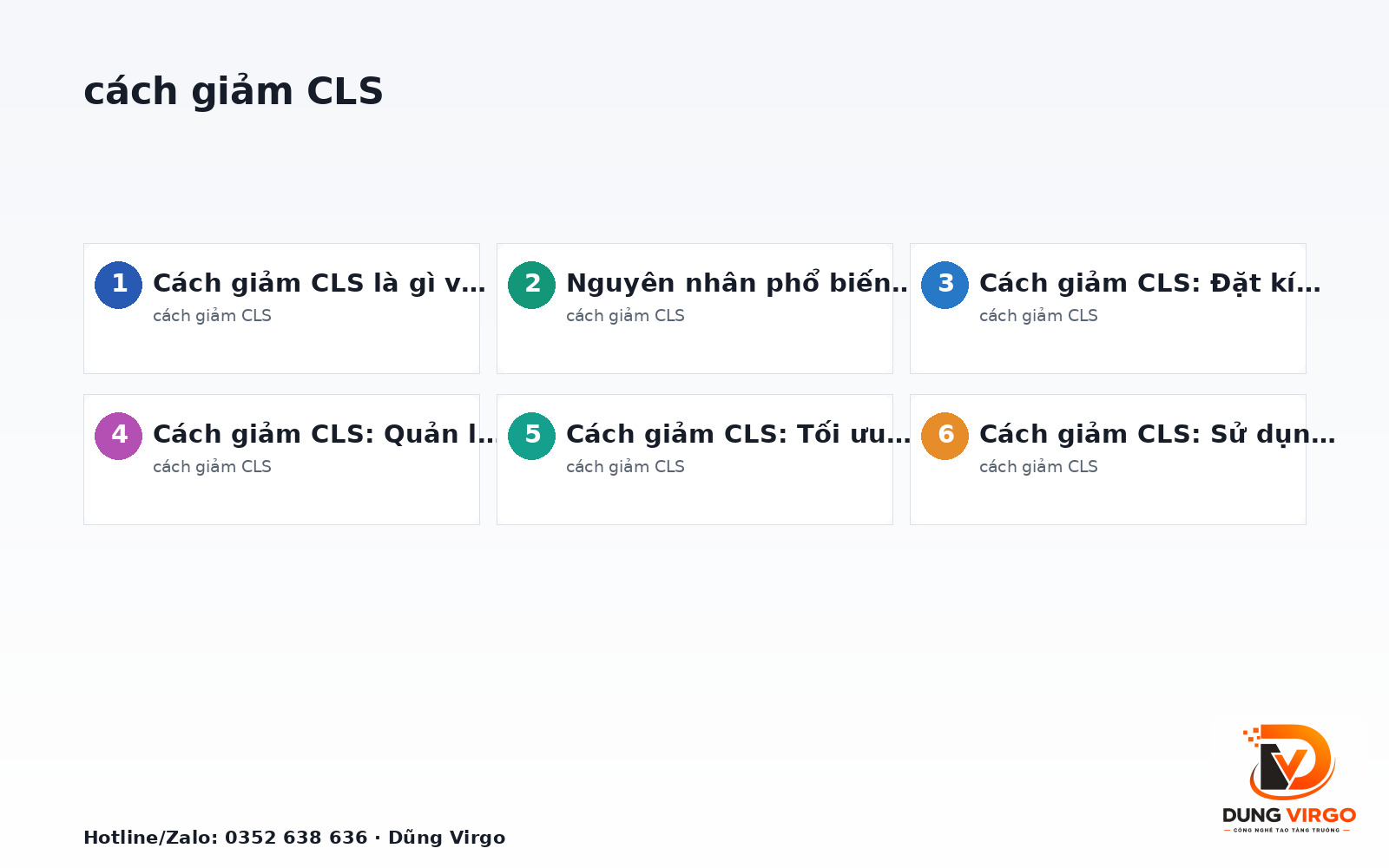
- Cách giảm CLS là gì và tại sao cần quan tâm?
- Nguyên nhân phổ biến gây CLS cao trên website
- Cách giảm CLS: Đặt kích thước cố định cho hình ảnh và video
- Cách giảm CLS: Quản lý quảng cáo, nhúng và iframe
- Cách giảm CLS: Tối ưu font chữ và nội dung động
- Cách giảm CLS: Sử dụng CSS và kỹ thuật layout ổn định
- Đo lường và kiểm tra CLS sau khi tối ưu
Cách giảm CLS là gì và tại sao cần quan tâm?
CLS (Cumulative Layout Shift) là chỉ số đo lường mức độ dịch chuyển bố cục không mong muốn của các phần tử trên trang web trong quá trình tải. Điểm CLS càng thấp càng tốt, lý tưởng là dưới 0.1. Cách giảm CLS chính là giảm thiểu những thay đổi vị trí ngoài ý muốn này.

Tại sao cần quan tâm đến cách giảm CLS? Bởi vì trải nghiệm người dùng bị ảnh hưởng trực tiếp. Khi layout nhảy, người dùng có thể vô tình nhấp vào quảng cáo hoặc nút sai, gây khó chịu và giảm lòng tin. Google cũng sử dụng CLS như một tín hiệu xếp hạng, vì vậy việc tối ưu CLS giúp cải thiện SEO và tăng tỷ lệ chuyển đổi.
- CLS là một phần của Core Web Vitals, bên cạnh LCP và INP.
- CLS thấp giúp website chuyên nghiệp hơn trong mắt người dùng.
- Tối ưu CLS là một phần của chiến lược SEO tổng thể.
Nguyên nhân phổ biến gây CLS cao trên website
Để biết cách giảm CLS, trước tiên cần hiểu rõ nguyên nhân. Các nguyên nhân phổ biến bao gồm hình ảnh và video không có kích thước xác định, quảng cáo hoặc iframe được chèn động, font chữ tải chậm gây hiện tượng FOIT/FOUT, và nội dung động như thông báo hoặc banner đột ngột xuất hiện.
Ngoài ra, việc sử dụng các phần tử có kích thước thay đổi như nút bấm khi có nội dung dài hơn, hoặc CSS can thiệp vào layout sau khi tải cũng gây ra dịch chuyển. Nhận diện đúng nguyên nhân là bước đầu tiên để áp dụng cách giảm CLS hiệu quả.
- Hình ảnh, video không có width/height hoặc aspect-ratio.
- Quảng cáo, iframe, widget nhúng không được dự trữ không gian.
- Font chữ tùy chỉnh gây nhảy chữ khi tải.
- Nội dung động chèn vào DOM mà không có placeholder.
Cách giảm CLS: Đặt kích thước cố định cho hình ảnh và video
Một trong những cách giảm CLS đơn giản và hiệu quả nhất là đặt kích thước cố định cho hình ảnh và video. Khi trình duyệt biết trước kích thước, nó sẽ dự trữ không gian chính xác, tránh việc nội dung bên dưới bị đẩy xuống khi media tải xong.
Bạn có thể sử dụng thuộc tính width và height trong thẻ img, hoặc áp dụng aspect-ratio trong CSS. Đối với video, nên đặt kích thước khung chứa trước khi video tải. Điều này giúp ổn định layout và giảm đáng kể điểm CLS.
- Luôn khai báo width và height cho thẻ img.
- Sử dụng CSS aspect-ratio để giữ tỷ lệ khung hình.
- Với video, đặt kích thước cho thẻ div bao ngoài.
- Sử dụng placeholder hoặc màu nền cho khung chứa media.
Cách giảm CLS: Quản lý quảng cáo, nhúng và iframe
Quảng cáo và nội dung nhúng thường là thủ phạm chính gây CLS vì chúng được tải không đồng bộ và có kích thước thay đổi. Cách giảm CLS trong trường hợp này là dự trữ không gian cố định cho các thành phần đó ngay từ đầu.
Bạn nên đặt kích thước tối thiểu cho vùng chứa quảng cáo, sử dụng CSS để cố định chiều cao, hoặc chọn các định dạng quảng cáo có kích thước cố định. Với iframe, hãy đặt width và height rõ ràng, tránh để iframe tự điều chỉnh kích thước sau khi tải.
- Dự trữ không gian cho quảng cáo bằng min-height hoặc fixed height.
- Chọn quảng cáo có kích thước cố định thay vì responsive linh hoạt.
- Đặt width và height cho iframe.
- Tránh chèn quảng cáo vào vị trí gây xáo trộn nội dung chính.
Cách giảm CLS: Tối ưu font chữ và nội dung động
Font chữ tùy chỉnh có thể gây ra hiện tượng nhảy chữ khi font tải xong. Để giảm CLS, bạn có thể sử dụng font-display: swap để chữ hiển thị ngay với font hệ thống, sau đó thay thế bằng font chính. Tuy nhiên, cần đảm bảo kích thước chữ không thay đổi đáng kể.
Nội dung động như thông báo, banner khuyến mãi đột ngột xuất hiện cũng gây dịch chuyển. Cách giảm CLS là dự trữ không gian cho chúng hoặc chỉ chèn khi người dùng tương tác. Sử dụng kỹ thuật như skeleton loading cũng giúp giữ layout ổn định.
- Sử dụng font-display: swap và preload font.
- Chọn font có kích thước tương tự font dự phòng.
- Dự trữ không gian cho banner thông báo.
- Tránh chèn nội dung động vào đầu trang mà không có placeholder.
Cách giảm CLS: Sử dụng CSS và kỹ thuật layout ổn định
CSS đóng vai trò quan trọng trong việc kiểm soát layout. Để giảm CLS, hãy sử dụng các thuộc tính như contain: layout, will-change, hoặc transform thay vì thay đổi các thuộc tính gây reflow. Tránh sử dụng các thuộc tính như top, left, width, height trong animation.
Sử dụng Grid và Flexbox một cách hợp lý cũng giúp layout ổn định hơn. Đặc biệt, hạn chế thay đổi kích thước phần tử sau khi tải. Nếu cần thay đổi, hãy thực hiện trong cùng một frame để tránh dịch chuyển.
- Sử dụng transform thay vì thay đổi top/left.
- Áp dụng contain: layout cho các thành phần độc lập.
- Tránh thay đổi kích thước phần tử sau khi render.
- Sử dụng CSS Grid hoặc Flexbox để layout ổn định.
Đo lường và kiểm tra CLS sau khi tối ưu
Sau khi áp dụng các cách giảm CLS, bạn cần đo lường để đánh giá hiệu quả. Công cụ như PageSpeed Insights, Lighthouse, hoặc Chrome DevTools Performance tab giúp bạn xem điểm CLS và xác định các phần tử gây dịch chuyển.
Nên kiểm tra trên cả thiết bị di động và máy tính để đảm bảo kết quả đồng nhất. Theo dõi CLS theo thời gian bằng Search Console hoặc các công cụ giám sát hiệu năng để phát hiện kịp thời các vấn đề mới phát sinh.
- Sử dụng PageSpeed Insights để kiểm tra CLS tổng thể.
- Dùng Chrome DevTools để xem chi tiết các layout shift.
- Theo dõi Core Web Vitals trong Google Search Console.
- Kiểm tra định kỳ sau khi thêm nội dung mới.
Lỗi thường gặp khi làm «cách giảm CLS»
- Không đặt kích thước cho hình ảnh và video, khiến trình duyệt không biết trước không gian.
- Chèn quảng cáo hoặc iframe không có khung chứa cố định.
- Sử dụng font chữ tùy chỉnh mà không tối ưu font-display.
- Thay đổi kích thước phần tử bằng JavaScript sau khi tải trang.
- Bỏ qua việc kiểm tra CLS trên thiết bị di động.
Câu hỏi thường gặp
Cách giảm CLS nhanh nhất là gì?
Cách nhanh nhất là đặt kích thước cố định cho hình ảnh, video và quảng cáo. Điều này giúp trình duyệt dự trữ không gian, giảm ngay dịch chuyển layout.
CLS bao nhiêu là tốt?
CLS dưới 0.1 được coi là tốt. Từ 0.1 đến 0.25 cần cải thiện, và trên 0.25 là kém.
Làm thế nào để kiểm tra CLS trên website?
Bạn có thể dùng PageSpeed Insights, Lighthouse hoặc Chrome DevTools Performance để đo CLS và xem chi tiết các phần tử gây dịch chuyển.
Tại sao CLS ảnh hưởng đến SEO?
CLS là một phần của Core Web Vitals, yếu tố xếp hạng của Google. CLS cao làm giảm trải nghiệm người dùng, từ đó ảnh hưởng đến thứ hạng tìm kiếm.
Có cần tối ưu CLS cho cả mobile không?
Có, vì phần lớn người dùng truy cập bằng di động. CLS trên mobile thường cao hơn do màn hình nhỏ và tài nguyên hạn chế.
Bài viết & trang liên quan
- Cumulative Layout Shift là gì? Hiểu đúng để tối ưu trải nghiệm
- CLS là gì? Hiểu đúng để tối ưu trải nghiệm người dùng
- Core Web Vitals là gì? Hiểu đúng để tối ưu trải nghiệm
- Cách tối ưu LCP: So sánh các hướng triển khai hiệu quả
- Cách tối ưu INP: So sánh các hướng triển khai hiệu quả
- Minify JavaScript là gì? Hướng dẫn tối ưu tốc độ website
Cần người làm website đúng brief?
Bạn cần hỗ trợ tối ưu CLS và cải thiện trải nghiệm người dùng? Hãy liên hệ Dũng Virgo qua Hotline/Zalo 0352638636 để được tư vấn miễn phí. Chúng tôi giúp bạn phân tích và đưa ra giải pháp phù hợp nhất.
Hotline & Zalo: 0352 638 636 · Gói thiết kế website trọn gói.