Cách tăng tốc WordPress là mối quan tâm hàng đầu của nhiều quản trị viên website, bởi tốc độ ảnh hưởng trực tiếp đến trải nghiệm người dùng, thứ hạng tìm kiếm và tỷ lệ chuyển đổi. Tuy nhiên, không ít người mắc phải những sai lầm phổ biến khiến nỗ lực tăng tốc trở nên vô ích, thậm chí phản tác dụng. Bài viết này sẽ chỉ ra 7 sai lầm thường gặp và hướng dẫn cách tăng tốc WordPress đúng đắn.
Nếu bạn đang loay hoay tìm cách tăng tốc WordPress mà không đạt kết quả như mong đợi, rất có thể bạn đang vướng vào một trong những lỗi dưới đây. Hãy cùng phân tích và khắc phục để website đạt tốc độ tối ưu, mang lại trải nghiệm tốt nhất cho người dùng.
Nội dung bài viết
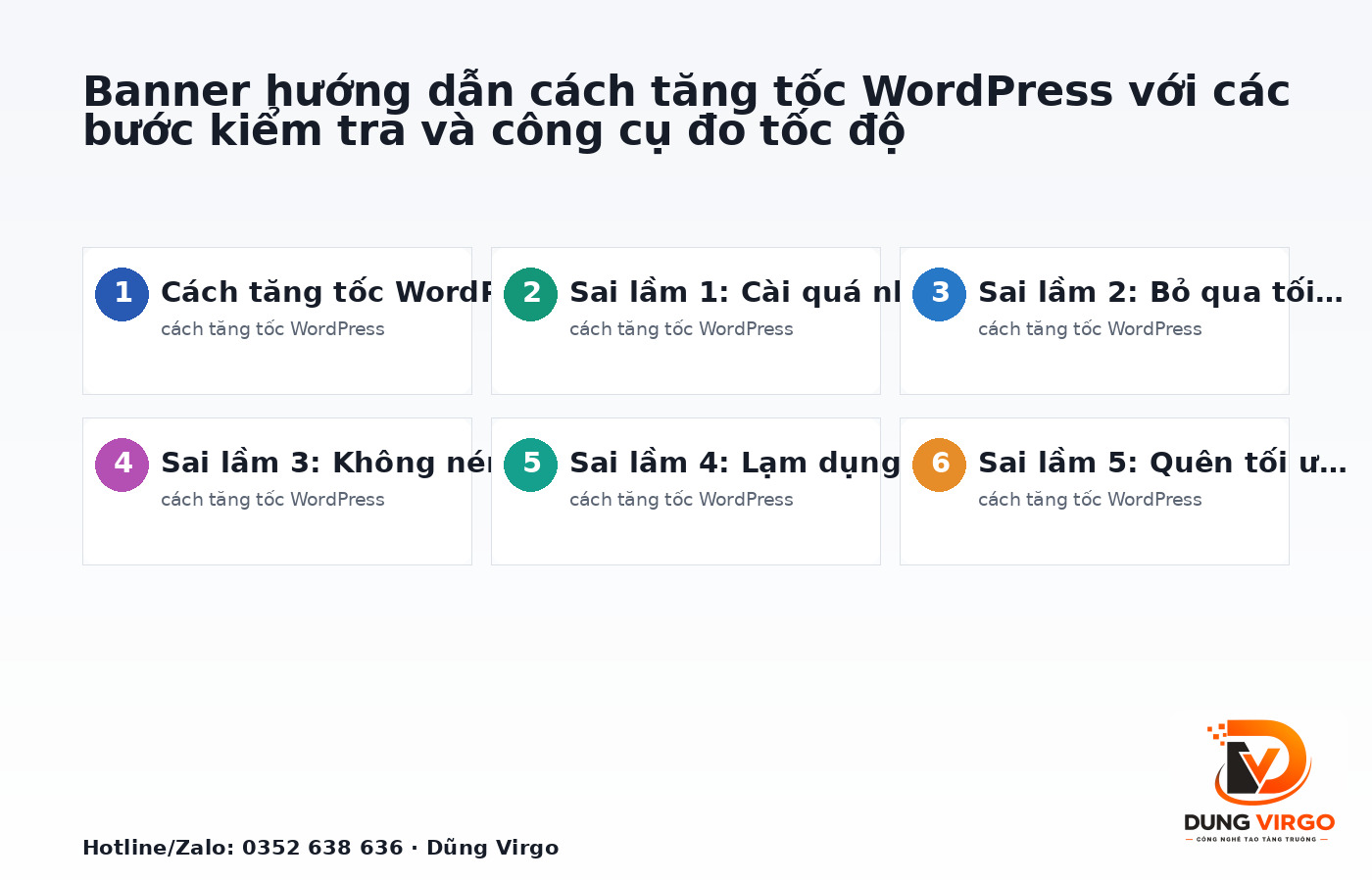
- Cách tăng tốc WordPress: Tổng quan và những sai lầm thường gặp
- Sai lầm 1: Cài quá nhiều plugin trong nỗ lực tăng tốc WordPress
- Sai lầm 2: Bỏ qua tối ưu hosting và máy chủ khi tăng tốc WordPress
- Sai lầm 3: Không nén ảnh và tối ưu tài nguyên khi tăng tốc WordPress
- Sai lầm 4: Lạm dụng cache mà không kiểm tra xung đột
- Sai lầm 5: Quên tối ưu cơ sở dữ liệu và mã nguồn
- Cách tăng tốc WordPress đúng: Quy trình 5 bước và công cụ kiểm tra
Cách tăng tốc WordPress: Tổng quan và những sai lầm thường gặp
WordPress là hệ quản trị nội dung phổ biến nhất thế giới, nhưng cũng dễ gặp vấn đề về tốc độ nếu không được cấu hình và tối ưu đúng cách. Nhiều người tìm kiếm cách tăng tốc WordPress bằng cách cài đặt thêm plugin, thay đổi theme hoặc can thiệp vào mã nguồn mà không hiểu rõ nguyên nhân gốc rễ. Điều này dẫn đến những sai lầm tai hại, khiến website ngày càng chậm hơn.
Để tăng tốc WordPress hiệu quả, trước tiên cần xác định đúng nguyên nhân khiến website chậm. Có thể kể đến: hosting yếu, plugin quá nhiều, hình ảnh không được nén, cache không hoạt động, hoặc mã nguồn cồng kềnh. Việc áp dụng các giải pháp một cách máy móc mà không đo lường sẽ rất dễ dẫn đến sai lầm. Hãy cùng điểm qua 7 sai lầm phổ biến nhất.
- Cài quá nhiều plugin với hy vọng tăng tốc
- Bỏ qua yếu tố hosting và máy chủ
- Không nén ảnh và tối ưu tài nguyên
- Lạm dụng cache gây xung đột
- Quên tối ưu cơ sở dữ liệu và mã nguồn
Sai lầm 1: Cài quá nhiều plugin trong nỗ lực tăng tốc WordPress
Nhiều người nghĩ rằng càng cài nhiều plugin tối ưu thì website càng nhanh. Thực tế, mỗi plugin đều tiêu tốn tài nguyên máy chủ, thêm truy vấn cơ sở dữ liệu và có thể xung đột với nhau. Việc cài đặt tràn lan các plugin cache, nén, tối ưu hình ảnh, bảo mật… không chỉ làm chậm website mà còn gây lỗi khó kiểm soát.
Thay vì cài nhiều plugin, hãy chọn những plugin thực sự cần thiết và được đánh giá cao. Ví dụ, một plugin cache tốt như WP Rocket hoặc W3 Total Cache có thể xử lý nhiều tác vụ. Đồng thời, nên gỡ bỏ những plugin không dùng đến để giảm tải. Đây là bước quan trọng trong cách tăng tốc WordPress.
- Chỉ giữ lại plugin thực sự cần thiết
- Gỡ bỏ plugin không sử dụng hoặc lỗi thời
- Kiểm tra xung đột bằng cách tắt/bật từng plugin
- Ưu tiên plugin nhẹ, được cập nhật thường xuyên
Sai lầm 2: Bỏ qua tối ưu hosting và máy chủ khi tăng tốc WordPress
Hosting là nền tảng của tốc độ website. Dù bạn có tối ưu WordPress đến đâu, một máy chủ yếu kém, dùng ổ cứng HDD, RAM thấp hoặc không có cache server sẽ khiến mọi nỗ lực trở nên vô nghĩa. Nhiều người bỏ qua yếu tố này mà chỉ tập trung vào plugin, dẫn đến kết quả không như mong đợi.
Để tăng tốc WordPress, hãy chọn hosting chất lượng với ổ cứng SSD, hỗ trợ PHP 8+, có HTTP/2 hoặc HTTP/3, và máy chủ đặt gần đối tượng người dùng. Nếu có thể, hãy sử dụng CDN để phân phối nội dung toàn cầu. Đừng tiếc chi phí cho hosting vì đây là yếu tố then chốt quyết định tốc độ.
- Chọn hosting dùng SSD, hỗ trợ PHP mới nhất
- Sử dụng CDN để giảm tải máy chủ
- Kiểm tra vị trí máy chủ so với người dùng
- Nâng cấp gói hosting khi lượng truy cập tăng
Sai lầm 3: Không nén ảnh và tối ưu tài nguyên khi tăng tốc WordPress
Hình ảnh là nguyên nhân hàng đầu khiến website chậm. Nhiều người tải lên ảnh có dung lượng lớn, kích thước không phù hợp mà không nén. Điều này làm tăng thời gian tải trang đáng kể. Tương tự, các tệp CSS, JavaScript không được minify hoặc gộp cũng gây chậm.
Cách tăng tốc WordPress hiệu quả là nén ảnh trước khi tải lên bằng các công cụ như TinyPNG, hoặc sử dụng plugin tối ưu ảnh tự động. Đồng thời, hãy minify và gộp CSS/JS, loại bỏ mã không dùng. Sử dụng định dạng ảnh hiện đại như WebP cũng giúp giảm dung lượng đáng kể.
- Nén ảnh trước khi tải lên hoặc dùng plugin tự động
- Sử dụng định dạng WebP cho hình ảnh
- Minify và gộp CSS, JavaScript
- Loại bỏ mã không sử dụng trong theme và plugin
Sai lầm 4: Lạm dụng cache mà không kiểm tra xung đột
Cache là công cụ đắc lực để tăng tốc WordPress, nhưng nếu lạm dụng hoặc cấu hình sai, nó có thể gây ra lỗi hiển thị, xung đột với các plugin khác, thậm chí làm website chậm hơn. Nhiều người cài nhiều plugin cache cùng lúc, dẫn đến việc cache chồng chéo, không hoạt động đúng.
Chỉ nên sử dụng một plugin cache duy nhất và cấu hình đúng cách. Thường xuyên kiểm tra website sau khi bật cache để phát hiện lỗi. Nếu dùng cache ở tầng máy chủ (như Varnish, Redis), hãy đảm bảo nó tương thích với WordPress. Đây là lưu ý quan trọng trong cách tăng tốc WordPress.
- Chỉ dùng một plugin cache duy nhất
- Kiểm tra website sau khi bật cache
- Đảm bảo cache tương thích với hosting
- Xóa cache định kỳ khi cập nhật nội dung
Sai lầm 5: Quên tối ưu cơ sở dữ liệu và mã nguồn
Cơ sở dữ liệu WordPress theo thời gian sẽ tích tụ các bản sửa đổi, bình luận spam, transient options… gây phình to và làm chậm truy vấn. Nhiều người không bao giờ dọn dẹp, khiến website ngày càng ì ạch. Tương tự, mã nguồn cồng kềnh từ theme và plugin cũng là gánh nặng.
Để tăng tốc WordPress, hãy thường xuyên tối ưu cơ sở dữ liệu bằng các plugin như WP-Optimize, xóa các bản sửa đổi không cần thiết, giới hạn số lượng bình luận. Đồng thời, chọn theme nhẹ, được tối ưu tốt và hạn chế chỉnh sửa mã nguồn phức tạp. Việc này giúp giảm tải đáng kể cho máy chủ.
- Dọn dẹp cơ sở dữ liệu định kỳ
- Xóa bản sửa đổi và bình luận spam
- Chọn theme nhẹ, tối ưu tốc độ
- Hạn chế chỉnh sửa mã nguồn không cần thiết
Cách tăng tốc WordPress đúng: Quy trình 5 bước và công cụ kiểm tra
Để tăng tốc WordPress một cách bài bản, bạn nên tuân theo quy trình 5 bước: (1) Đo lường tốc độ hiện tại bằng công cụ như Google PageSpeed Insights, GTmetrix; (2) Xác định nguyên nhân chậm; (3) Áp dụng các giải pháp tối ưu (hosting, cache, nén ảnh, tối ưu CSDL); (4) Kiểm tra lại sau mỗi thay đổi; (5) Duy trì và giám sát định kỳ.
Các công cụ kiểm tra tốc độ website như Google PageSpeed Insights, GTmetrix, Pingdom sẽ giúp bạn đánh giá hiệu quả sau khi tối ưu. Hãy tham khảo bài viết Cách tối ưu tốc độ WordPress: Checklist thực tế 2025 để có hướng dẫn chi tiết. Nếu cần hỗ trợ chuyên sâu, đừng ngần ngại liên hệ Dũng Virgo qua hotline 0352638636.
- Đo lường tốc độ trước và sau khi tối ưu
- Sử dụng Google PageSpeed Insights, GTmetrix
- Tham khảo checklist tối ưu WordPress 2025
- Liên hệ chuyên gia nếu cần tư vấn
Lỗi thường gặp khi làm «cách tăng tốc WordPress»
- Cài quá nhiều plugin tối ưu cùng lúc gây xung đột và chậm website
- Bỏ qua yếu tố hosting, máy chủ yếu kém
- Không nén ảnh và tối ưu tài nguyên tĩnh
- Lạm dụng cache mà không kiểm tra xung đột
- Quên tối ưu cơ sở dữ liệu và mã nguồn
- Sử dụng theme nặng, nhiều tính năng không cần thiết
- Không đo lường hiệu quả sau khi tối ưu
Câu hỏi thường gặp
Cách tăng tốc WordPress nhanh nhất là gì?
Không có cách nào nhanh nhất cho mọi trường hợp, nhưng bạn nên bắt đầu bằng việc chọn hosting tốt, cài một plugin cache, nén ảnh và tối ưu cơ sở dữ liệu. Đo lường trước và sau khi thực hiện để đánh giá hiệu quả.
Tôi có nên cài nhiều plugin cache để tăng tốc WordPress không?
Không. Chỉ nên dùng một plugin cache duy nhất để tránh xung đột và chồng chéo. Nếu hosting có cache sẵn, hãy tận dụng thay vì cài thêm plugin.
Tại sao website WordPress của tôi chậm dù đã tối ưu?
Có thể do hosting yếu, theme nặng, plugin lỗi thời hoặc mã nguồn chưa tối ưu. Hãy kiểm tra từng yếu tố bằng công cụ đo tốc độ và loại bỏ nguyên nhân gốc rễ.
Làm thế nào để kiểm tra tốc độ WordPress sau khi tăng tốc?
Sử dụng Google PageSpeed Insights, GTmetrix hoặc Pingdom để đo các chỉ số như LCP, FID, CLS. So sánh kết quả trước và sau khi tối ưu để biết hiệu quả.
Tăng tốc WordPress có ảnh hưởng đến SEO không?
Có, tốc độ là yếu tố xếp hạng quan trọng. Website nhanh giúp cải thiện trải nghiệm người dùng, giảm tỷ lệ thoát và tăng thứ hạng tìm kiếm.
Bài viết & trang liên quan
- Cách tối ưu tốc độ WordPress: Checklist thực tế 2025
- Cách tăng tốc website: 7 sai lầm phổ biến cần tránh
- Tại sao website chậm? 7 nguyên nhân & cách khắc phục
- Cách kiểm tra tốc độ website: Hướng dẫn từ A đến Z
- Cách tối ưu tốc độ website: Hướng dẫn toàn diện 2025
- Thiết kế website trọn gói — tư vấn miễn phí
Cần người làm website đúng brief?
Bạn đang gặp khó khăn trong việc tăng tốc WordPress? Đừng để website chậm làm mất khách hàng. Hãy liên hệ ngay Dũng Virgo qua hotline/Zalo 0352638636 để được tư vấn miễn phí và nhận giải pháp tối ưu tốc độ phù hợp nhất. Chúng tôi sẽ giúp bạn đưa website đạt tốc độ vượt trội, ổn định và bền vững.
Hotline & Zalo: 0352 638 636 · Gói thiết kế website trọn gói.