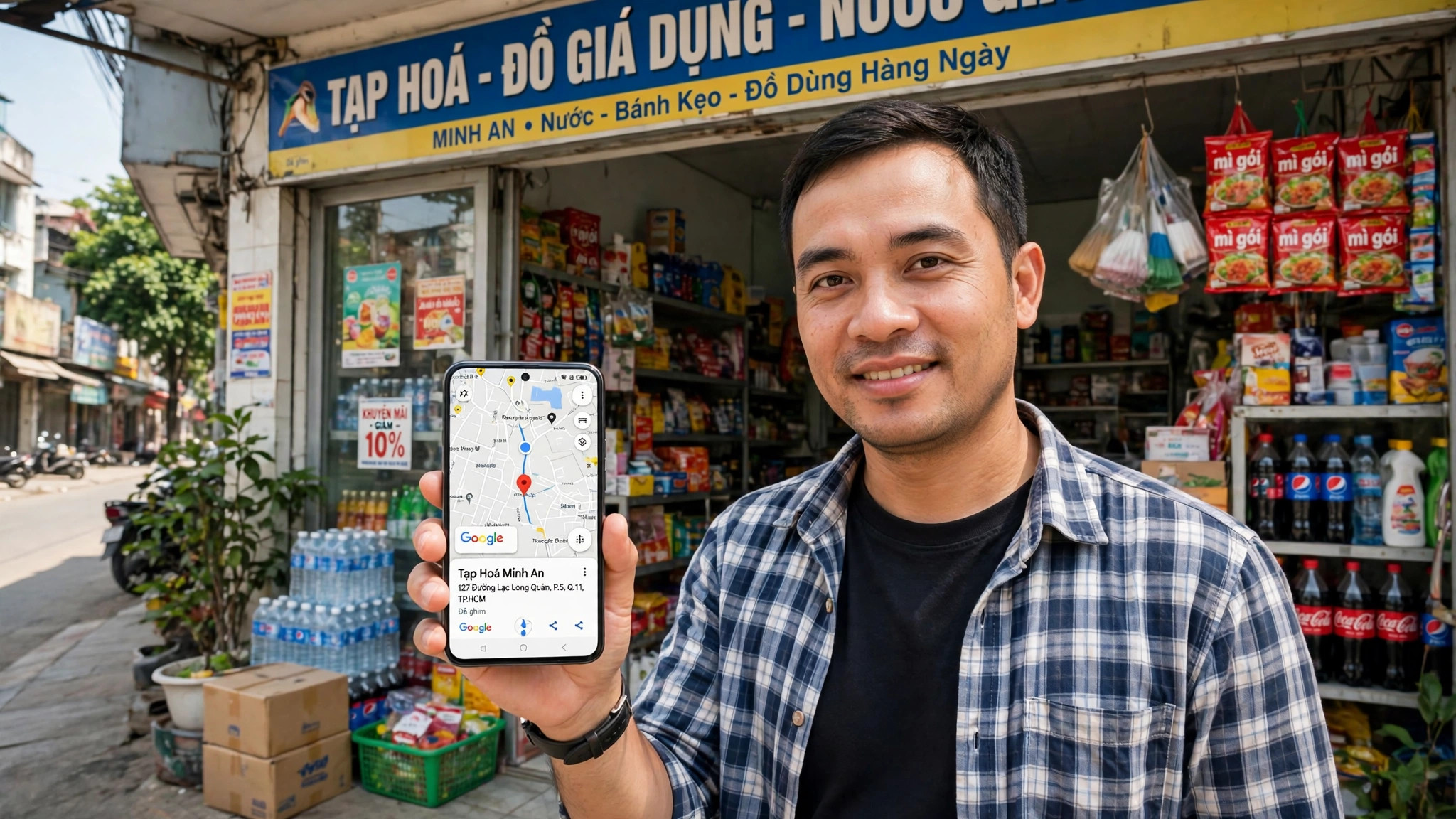
Khi cần tìm quán ăn, cửa hàng hay một dịch vụ gần nhà, việc đầu tiên phần lớn khách hàng làm là mở Google Maps và gõ "cửa hàng gần tôi", "quán ăn gần đây" hay "sửa xe gần nhất". Nếu doanh nghiệp của bạn không xuất hiện trên bản đồ vào đúng khoảnh khắc đó, khách sẽ đến thẳng đối thủ cách bạn vài trăm mét — dù sản phẩm và dịch vụ của bạn tốt hơn.
Tin tốt là xuất hiện trên Google Maps hoàn toàn miễn phí nhờ Google Business Profile (Hồ sơ doanh nghiệp trên Google). Đây là bước chuyển đổi số cơ bản nhất mà mọi doanh nghiệp, hộ kinh doanh nên làm — cùng với việc chuẩn hóa kê khai sau khi bỏ thuế khoán từ 2026. Bài viết này hướng dẫn chi tiết cách tạo hồ sơ chuẩn 2026: đăng ký, xác minh và tối ưu để khách gần bạn tìm thấy đầu tiên.
Google Business Profile là gì và doanh nghiệp được lợi gì?
Google Business Profile (trước đây là Google My Business) là hồ sơ doanh nghiệp chính thức của Google. Sau khi xác minh, bạn xuất hiện đồng thời ở ba nơi: trên Google Maps dưới dạng ghim vị trí, trong kết quả tìm kiếm Google ở khung thông tin nổi bật, và trong nhóm kết quả địa phương khi khách tìm "gần tôi".
- Khách gần bạn tìm thấy bạn trước: Google ưu tiên doanh nghiệp ở gần người tìm, đúng ngành nghề và đang mở cửa.
- Gọi điện và chỉ đường trong 1 chạm: khách bấm nút Gọi/Chỉ đường ngay trên hồ sơ.
- Đánh giá sao xây niềm tin: điểm sao và nhận xét thật của khách cũ là bằng chứng thuyết phục nhất với khách mới.
- Đầy đủ giờ mở cửa, ảnh, sản phẩm, dịch vụ: khách nắm thông tin trước khi đến — giảm câu hỏi lặp lại, tăng khách thật.
- Miễn phí và đo lường được: Google thống kê lượt xem, cuộc gọi, lượt chỉ đường mỗi tháng trong trang quản lý.
Cần chuẩn bị gì trước khi tạo hồ sơ doanh nghiệp?
Chuẩn bị kỹ vài phút ở bước này giúp hồ sơ được xác minh nhanh và tránh bị treo về sau:
- Tài khoản Google dùng riêng cho doanh nghiệp: đừng dùng email cá nhân của nhân viên — khi họ nghỉ việc, bạn dễ mất quyền quản lý hồ sơ. Tạo Gmail mang tên doanh nghiệp và giữ đăng nhập cẩn thận.
- Thông tin NAP thống nhất: NAP gồm Name (tên), Address (địa chỉ), Phone (số điện thoại) — phải giống hệt nhau trên Maps, website, Facebook, Zalo OA và biển hiệu thật. Tên phải đúng biển hiệu/giấy phép, không nhồi từ khóa kiểu "Tạp hóa Minh An giá rẻ nhất Hà Nội" — lỗi khiến hồ sơ dễ bị khóa nhất.
- Danh mục ngành nghề chính xác: danh mục mô tả đúng nhất việc bạn làm (ví dụ: "Cửa hàng tạp hóa", "Quán cà phê", "Công ty thiết kế website") — yếu tố xếp hạng hàng đầu trên Maps.
- Ảnh thật của cửa hàng: chuẩn bị 5-10 ảnh chụp bằng điện thoại: mặt tiền có biển hiệu, không gian bên trong, sản phẩm, đội ngũ — ảnh thật luôn hơn ảnh trên mạng.
- Giờ mở cửa chính xác (kể cả nghỉ trưa, ngày lễ) và địa chỉ thật có thể nhận thư nếu xác minh bằng bưu điện.
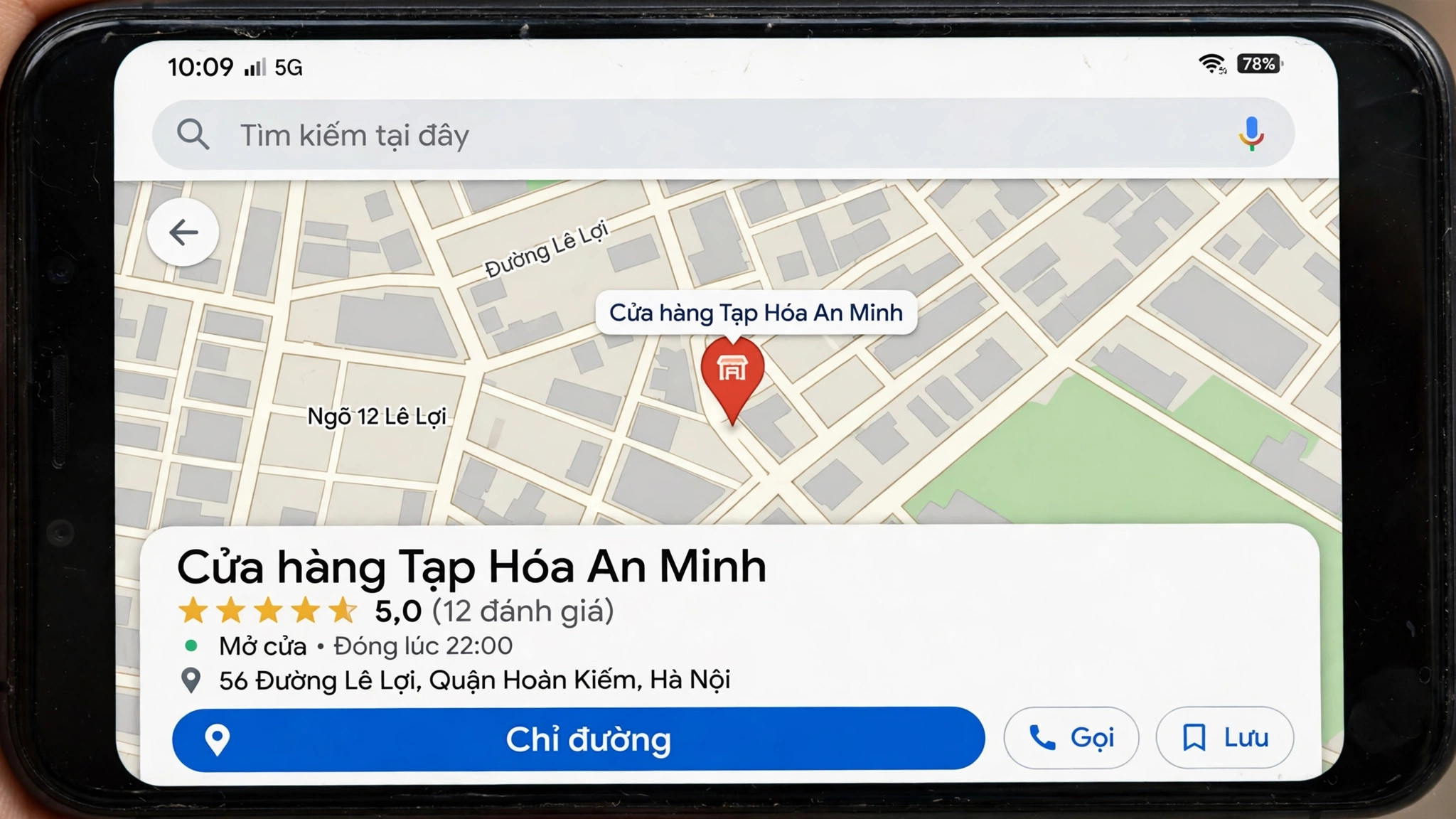
Các bước tạo hồ sơ doanh nghiệp trên Google Maps chi tiết
Bước 1: Truy cập trang quản lý và đăng nhập
Vào google.com/business, bấm "Quản lý ngay", đăng nhập Gmail doanh nghiệp. Cũng có thể làm trong ứng dụng Google Maps: chạm ảnh đại diện → "Hồ sơ doanh nghiệp của bạn".
Bước 2: Nhập tên doanh nghiệp và kiểm tra trùng
Gõ tên doanh nghiệp, Google sẽ gợi ý các địa điểm đã tồn tại. Nếu cửa hàng đã có sẵn trên Maps (do khách hoặc Google tự tạo), chọn đúng địa điểm đó và yêu cầu quyền sở hữu thay vì tạo mới. Chưa có thì chọn "Tạo doanh nghiệp với tên này".
Bước 3: Chọn danh mục kinh doanh
Chọn một danh mục chính sát nhất với hoạt động cốt lõi, rồi thêm danh mục phụ nếu cần (ví dụ: chính "Quán cà phê", phụ "Tiệm bánh"). Đừng chọn danh mục không liên quan để "đón" thêm khách — chọn sai khiến hồ sơ khó lên hạng đúng nhu cầu.
Bước 4: Thêm địa chỉ và ghim vị trí chính xác
Nhập địa chỉ đầy đủ: số nhà, đường, phường/xã, quận/huyện, tỉnh/thành. Sau đó kéo ghim đỏ về đúng vị trí cửa hàng — khách chỉ đường theo ghim này, ghim lệch là khách đi lạc và dễ để lại đánh giá xấu. Nếu kinh doanh tại nhà hoặc cung cấp dịch vụ tận nơi, bạn có thể ẩn địa chỉ và thay bằng khu vực phục vụ theo quận/huyện.
Bước 5: Nhập thông tin liên hệ
Điền số điện thoại chính (nên là hotline/Zalo của cửa hàng) và địa chỉ website nếu có. Chưa có website vẫn tạo được hồ sơ, nhưng có website giới thiệu sẽ giúp hồ sơ tin cậy hơn, khách có thêm kênh xem sản phẩm, bảng giá — xem thêm bài website cho hộ kinh doanh.
Bước 6: Bổ sung giờ mở cửa, ảnh và dịch vụ
Đặt giờ mở cửa từng ngày, tải lên ảnh mặt tiền, không gian và sản phẩm đã chuẩn bị. Với doanh nghiệp dịch vụ, liệt kê từng dịch vụ kèm mô tả ngắn (ví dụ: "Thiết kế website doanh nghiệp", "SEO tổng thể") — đây là nơi Google "đọc" để khớp hồ sơ với câu tìm kiếm của khách.
Bước 7: Gửi yêu cầu xác minh
Google sẽ chuyển hồ sơ sang bước xác minh quyền sở hữu. Hồ sơ chỉ chính thức hiển thị sau khi xác minh xong — đừng dừng ở bước "đã tạo", hãy làm tiếp ngay phần dưới.
Cách xác minh hồ sơ doanh nghiệp trên Google
Xác minh là cách Google đảm bảo bạn thật sự sở hữu địa điểm đó. Tùy loại hình, Google áp dụng một hoặc kết hợp các hình thức sau:
- Quay video xác minh (phổ biến nhất hiện nay): quay một video liên tục theo hướng dẫn: biển hiệu, không gian bên trong và một bằng chứng quản lý như mở khóa két, vào khu vực chỉ nhân viên vào được, hoặc giấy phép kinh doanh tại cơ sở. Video chỉ gửi cho Google, không công khai.
- Thư bưu điện chứa mã xác minh: bưu thiếp có mã PIN về địa chỉ doanh nghiệp sau 5-14 ngày. Trong lúc chờ, tuyệt đối không sửa tên, danh mục hay địa chỉ — sửa là mã bị vô hiệu, phải xin gửi lại.
- Xác minh qua email, điện thoại hoặc cuộc gọi video với một số doanh nghiệp đủ điều kiện — nếu được đề xuất, hãy ưu tiên vì nhanh hơn thư bưu điện.
Sau khi nhập mã hoặc video đạt yêu cầu, hồ sơ thường được duyệt trong vài ngày. Nếu bị từ chối, đọc kỹ lý do, sửa đúng điểm đó rồi xin xác minh lại — đừng tạo thêm hồ sơ mới.

Tối ưu hồ sơ sau khi tạo để khách gần bạn thấy đầu tiên
Tạo xong mới là điều kiện cần — nhiều doanh nghiệp có hồ sơ nhưng gần như không có khách vì để hồ sơ "trống trơn". Hãy làm đều 6 việc sau:
1. Cập nhật ảnh thật thường xuyên
Mỗi tháng thêm vài ảnh mới: sản phẩm mới, không gian vừa cải tạo, hoạt động đội ngũ. Hồ sơ có ảnh thật, rõ nét luôn được nhấp vào nhiều hơn hẳn, và nên tránh ảnh stock trên mạng.
2. Xin đánh giá và trả lời 100% đánh giá
Sau mỗi lần phục vụ tốt, gửi khách link đánh giá Google cấp sẵn (in mã QR để tại quầy là hiệu quả nhất). Quan trọng không kém: trả lời mọi đánh giá — cảm ơn đánh giá tốt, xử lý bình tĩnh với đánh giá xấu. Đây là cách xây niềm tin và cũng là tín hiệu tốt cho xếp hạng địa phương.
3. Đăng bài viết trên hồ sơ (Google Posts)
Đăng bài ngắn kèm ảnh: khuyến mãi, sản phẩm mới, thông báo nghỉ lễ. Bài đăng hiện ngay dưới thông tin doanh nghiệp — duy trì 1-2 bài mỗi tuần như kênh thông báo miễn phí.
4. Chủ động phần Hỏi & Đáp (Q&A)
Tự đăng các câu hỏi khách hay hỏi ("Có chỗ để xe không?", "Ngày lễ có mở cửa không?") và trả lời bằng tài khoản quản lý; đồng thời theo dõi để trả lời sớm câu hỏi thật.
5. Giữ thông tin luôn đúng và thống nhất
Đổi số điện thoại, giờ mở cửa hay địa chỉ là cập nhật lên hồ sơ ngay trong ngày — thông tin sai là nguyên nhân hàng đầu khiến khách đánh giá 1 sao. Giữ NAP thống nhất giữa Maps, website và mạng xã hội cũng là nguyên tắc nền tảng của dịch vụ SEO tổng thể và SEO địa phương (Local SEO) — tham khảo giải pháp thiết kế website chuẩn SEO để đồng bộ website với hồ sơ Maps.
6. Theo dõi số liệu hàng tháng
Vào mục "Hiệu quả" để xem khách tìm thấy bạn qua từ khóa nào, bao nhiêu lượt gọi điện, xin chỉ đường. Số liệu này cho biết khách quanh khu vực đang cần gì để bạn điều chỉnh dịch vụ, ảnh và bài đăng.
5 lỗi thường gặp khiến hồ sơ bị treo, bị khóa hoặc không hiển thị
- Nhồi từ khóa vào tên doanh nghiệp: tên kiểu "Spa Thư Giãn - Spa tốt nhất quận 1 - giá rẻ" trái quy định Google — nhẹ thì bị tự sửa tên, nặng thì treo hồ sơ.
- Dùng địa chỉ ảo: thuê "địa chỉ đẹp" ở trung tâm trong khi cơ sở ở nơi khác — xác minh không khớp, hồ sơ bị từ chối hoặc khóa.
- Tạo trùng nhiều hồ sơ cho một địa điểm: tạo đi tạo lại khi chưa thấy hiển thị khiến Google không biết đâu là hồ sơ chính, cả hai đều yếu.
- Sửa thông tin liên tục lúc chờ xác minh: đổi tên, địa chỉ, danh mục khi chờ duyệt làm quy trình bị reset, kéo dài thêm nhiều tuần.
- Mua đánh giá giả: bị phát hiện, đánh giá bị xóa hàng loạt và hồ sơ có thể bị hạn chế hiển thị. Hãy xin đánh giá thật từ khách thật.
Câu hỏi thường gặp
Tạo hồ sơ doanh nghiệp trên Google Maps có mất phí không?
Không — đăng ký, xác minh, quản lý và đăng bài đều miễn phí. Nếu đơn vị nào thu "phí đăng ký với Google", đó là phí dịch vụ của họ.
Hộ kinh doanh nhỏ, bán tại nhà có tạo hồ sơ được không?
Được. Có địa điểm cố định thì hiển thị địa chỉ bình thường. Bán tại nhà hoặc phục vụ tận nơi thì chọn chế độ doanh nghiệp dịch vụ, ẩn địa chỉ, chỉ khai khu vực phục vụ.
Mất bao lâu hồ sơ mới xuất hiện trên Google Maps?
Xác minh video/email thường mất vài ngày; thư bưu điện mất 5-14 ngày chờ thư cộng thời gian duyệt. Được duyệt xong, hồ sơ thường hiển thị trong 24-72 giờ.
Doanh nghiệp đã có trên Maps nhưng không phải do tôi tạo thì sao?
Vào địa điểm đó trên Maps, chọn "Yêu cầu quyền sở hữu doanh nghiệp này" (Claim this business) và xác minh. Giành quyền sở hữu hơn tạo mới, vì hồ sơ cũ có thể đã có sẵn đánh giá.
Vì sao hồ sơ đã xác minh nhưng tìm vẫn không thấy?
Thường do hồ sơ còn mới, danh mục chưa đúng từ khóa khách tìm, đối thủ gần hơn và nhiều đánh giá hơn, hoặc thông tin/ảnh quá ít. Hoàn thiện hồ sơ theo phần tối ưu ở trên và kiểm tra lại sau 2-4 tuần.
Kết luận
Tạo hồ sơ doanh nghiệp trên Google Maps là việc làm một lần nhưng mang khách về mỗi ngày: miễn phí, không cần biết kỹ thuật, đặc biệt hiệu quả với doanh nghiệp, hộ kinh doanh phục vụ khách trong khu vực. Làm đúng ngay từ đầu — thông tin thống nhất, ảnh thật, xác minh đầy đủ — rồi duy trì đánh giá, bài đăng đều đặn, cuộc gọi và lượt khách chỉ đường sẽ tăng rõ sau vài tuần.
Muốn được hỗ trợ trọn gói — tạo, tối ưu hồ sơ Maps, đồng bộ website và Zalo OA — hãy liên hệ Dũng Virgo, chuyên gia tư vấn chuyển đổi số cho doanh nghiệp & hộ kinh doanh qua Zalo/điện thoại 0352 638 636 (tư vấn miễn phí). Văn phòng: 144 Trần Vỹ, Hà Nội.